Suivre une formation sur Mudey, du catalogue au certificat
Voici comment suivre une formation sur Mudey : choisir un cours dans le catalogue, regarder les leçons à votre rythme et retrouver votre progression sur tous vos appareils.
Trouver le bon cours
Avant de suivre une formation, trois portes d'entrée s'offrent à vous selon ce que vous cherchez :
Sur la page d'un cours, vous trouvez son programme complet, sa durée, son niveau, la présentation du formateur et les avis. Dans le programme, un badge Aperçu signale les leçons que le formateur a placées en aperçu gratuit.
Acheter et accéder au cours
- Depuis la page du cours, cliquez sur Ajouter au panier, ou sur S'inscrire maintenant pour passer directement au paiement.
- Vérifiez votre panier, appliquez un code promo si vous en avez un, puis passez au paiement.
- Une fois le paiement confirmé, le cours apparaît immédiatement dans Mes cours.
Pour un cours gratuit, S'inscrire maintenant vous inscrit aussitôt et ouvre la première leçon. Les moyens de paiement, les devises et les justificatifs font l'objet de la page Paiement et facturation.
L'accès dépend du compte connecté au moment du paiement. Si vous payez depuis une autre adresse email, le cours arrive sur cet autre compte.
Suivre une formation leçon par leçon
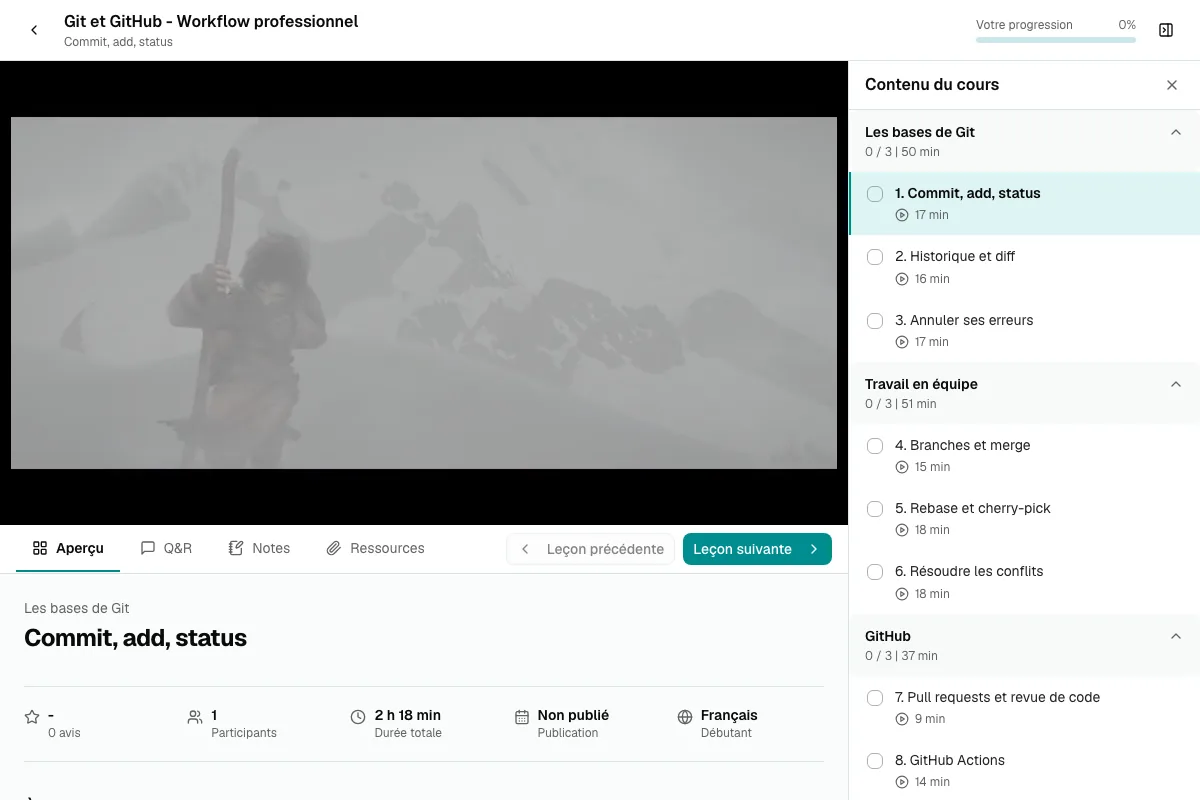
Pour suivre une formation, ouvrez-la depuis Mes cours. La vidéo occupe le haut de l'écran, et le sommaire du cours s'affiche à droite : sur téléphone ou tablette, un bouton l'ouvre par-dessus le lecteur.
Sous la vidéo, quatre onglets accompagnent chaque leçon :
- Aperçu : la présentation de la leçon et de sa section ;
- Q&R : les questions des autres apprenants, et un bouton pour poser la vôtre ;
- Notes : vos notes personnelles, rattachées au passage de la vidéo où vous les écrivez ;
- Ressources : les fichiers joints par le formateur, à télécharger.
Les boutons Leçon précédente et Leçon suivante, sur la même barre, font avancer dans le programme sans repasser par le sommaire.
Progression et reprise
- Une leçon vidéo passe en terminée dès que la lecture arrive à son terme.
- Dans le sommaire, la case placée devant chaque leçon permet aussi de la cocher à la main, ou de la décocher.
- En haut de l'écran, l'indicateur Votre progression affiche le pourcentage de leçons terminées.
- Au retour, le lecteur rouvre la première leçon non terminée et reprend la vidéo là où vous l'aviez laissée, y compris sur un autre appareil.
Votre tableau de bord rassemble vos cours commencés et votre avancement : c'est le meilleur point de départ pour suivre une formation sur plusieurs semaines.
Obtenir votre certificat
Dès que toutes les leçons sont cochées, un encadré Cours terminé apparaît sous le lecteur, avec le bouton Télécharger mon certificat. Le PDF indique votre nom, le titre du cours, le nom du formateur et la date de fin.
Vos attestations restent disponibles dans Certificats obtenus, avec leur numéro. Ce numéro permet à un recruteur de contrôler l'authenticité du document sur la page Vérifier un certificat.
Le nom imprimé vient de votre profil. Corrigez-le dans votre profil avant de télécharger le PDF.
Apprendre sur mobile
Vous pouvez aussi suivre une formation depuis un téléphone : le site fonctionne dans un navigateur mobile, et il s'installe sur l'écran d'accueil comme une application web (PWA). Sur ordinateur, l'aide officielle de Chrome explique comment installer une application web.
Les applications natives iOS et Android arrivent bientôt : la page Application mobile présente leur avancement.
Problèmes de lecture
Si une vidéo refuse de démarrer ou se coupe :
- Rechargez la page, puis relancez la leçon.
- Testez une connexion différente, par exemple le Wi-Fi plutôt que la 4G.
- Désactivez temporairement bloqueurs de publicité et extensions VPN, qui peuvent bloquer le flux vidéo.
- Essayez un autre navigateur à jour (Chrome, Firefox, Safari, Edge).
Si le problème persiste, écrivez-nous en précisant le cours, la leçon, votre navigateur et le message d'erreur affiché : cela nous évite un aller-retour.
Vous ne trouvez pas votre réponse ?
Notre équipe répond aux questions sur les formations, les paiements et les certificats.