Créer une formation pas à pas dans l'éditeur Mudey
Ce guide explique comment créer une formation sur Mudey : ce que demande chacune des 7 étapes de l'éditeur, et ce qui bloque le plus souvent la publication.
Avant de créer une formation
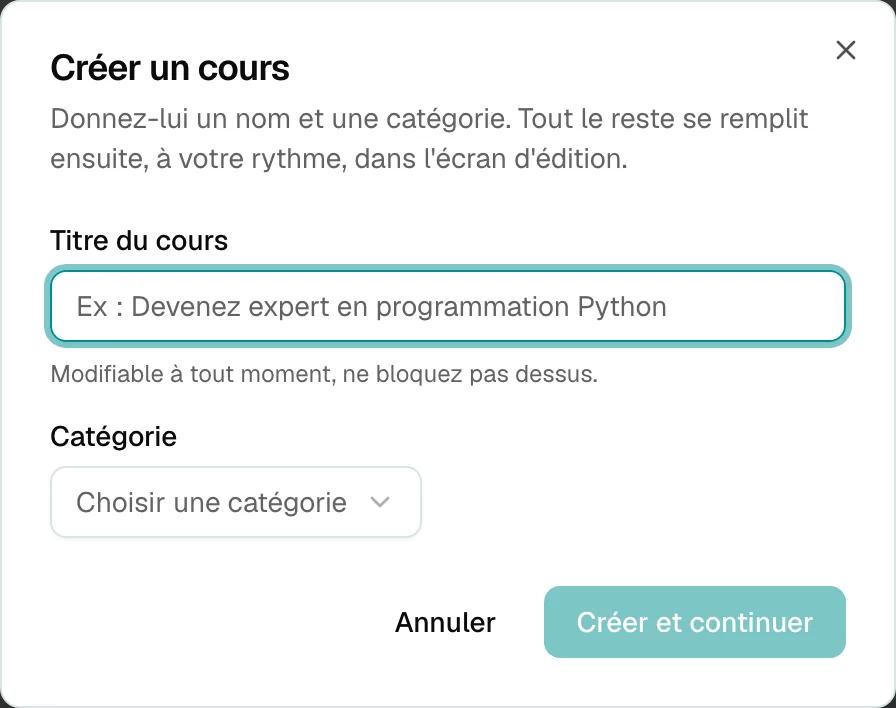
Vous avez besoin d'un compte avec le rôle formateur (voir Gérer vos formations). Ouvrez ensuite Mes cours et lancez la fenêtre de création : un titre et une catégorie suffisent. Une fois la fenêtre validée, le cours démarre aussitôt en brouillon.
L'éditeur n'enregistre vos saisies qu'au clic sur Enregistrer, toujours visible en haut de l'écran. Terminez donc chaque session de travail par ce bouton avant de fermer l'onglet. Rien n'apparaît au public tant que le cours reste en brouillon. Pour reprendre plus tard, ouvrez l'onglet Brouillons de Mes cours et cliquez sur Modifier.
Vidéos exportées et nommées dans l'ordre, image du cours, plan des sections : pour créer une formation, tout va beaucoup plus vite quand ces éléments sont prêts.
1. Informations de base
Cette étape construit la vitrine de votre cours dans le catalogue et sur les moteurs de recherche. Le bouton Suivant reste grisé tant que le titre, la description, la catégorie et le niveau manquent.
- Titre : court et explicite. Nommez la compétence acquise, pas seulement le logiciel.
- Sous-titre : la promesse en une phrase.
- Description : à qui le cours s'adresse, ce qu'on y fait, ce qu'on sait faire à la fin.
- Langue, niveau, catégorie et sous-catégorie alimentent les filtres du catalogue : une catégorie mal choisie coûte des vues.
- Sujet principal : le thème central, par exemple Python.
- Image du cours : 750 x 422 pixels, en JPG, GIF ou PNG, sans texte et 10 Mo au plus. Un outil gratuit comme Squoosh la redimensionne et l'allège en quelques secondes.
- Vidéo promotionnelle : facultative, 500 Mo au plus, mais c'est elle qui convainc. Une à deux minutes suffisent.
2. Participants cibles
- Objectifs d'apprentissage : au moins quatre, de 160 caractères au plus chacun. Formulez des résultats concrets, du point de vue de l'étudiant (« construire une API REST sécurisée » plutôt que « comprendre les API »).
- Prérequis : soyez honnête, car un prérequis annoncé évite un étudiant déçu. S'il n'y en a pas, dites-le : c'est un argument.
- Public visé : les profils pour qui le cours a de la valeur.
3. Curriculum
Le cœur du travail. Créez vos sections, puis les sessions (les leçons) à l'intérieur. Les flèches Monter et Descendre changent leur ordre, et au moins une section titrée est nécessaire pour avancer.
Pour chaque session :
- Titre, obligatoire, et description ;
- Durée en minutes : elle alimente la durée totale affichée sur la page du cours ;
- Vidéo : 500 Mo maximum par fichier ;
- Aperçu gratuit et Téléchargeable, deux cases à cocher selon la leçon.
Sections et sessions ont chacune leur interrupteur de publication : vous pouvez garder un module en réserve tout en publiant le reste.
Un fichier JSON décrivant vos sections et leurs sessions peut remplir le curriculum d'un coup. L'éditeur propose un modèle de fichier, signale les erreurs, puis affiche le nombre de sections et de sessions avant l'import.
4. Prix et publication
- Prix régulier : obligatoire, à choisir dans une grille de 9,99 € à 199,99 €.
- Prix promotionnel : facultatif, et strictement inférieur au prix régulier. L'éditeur affiche alors le pourcentage de réduction.
- Publication : cochez la case de publication immédiate pour mettre le cours en ligne au prochain clic sur Enregistrer ; sinon, il reste en brouillon.
Les étudiants voient ces montants convertis dans leur devise d'affichage, mais le paiement se fait dans la devise du cours.
5. Messages du cours
- Message de bienvenue : comment démarrer, ce qu'il faut préparer, où poser ses questions.
- Message de félicitations : la suite du parcours, votre autre cours, une invitation à laisser un avis.
6. Étudiants
Cette étape sert au suivi une fois le cours en ligne : liste des inscrits, date d'inscription, dernier accès et progression. On y règle aussi la durée d'accès (illimitée, un an, six mois ou trois mois) et un nombre maximum d'étudiants, à laisser vide pour ne pas limiter.
Au moment de créer une formation, la liste reste simplement vide : voir Suivi des apprenants.
7. Révision
Un récapitulatif reprend le titre, la catégorie, le niveau, le prix, le statut (publié ou brouillon), le nombre de sections et de sessions, la durée totale et les aperçus gratuits. Passez ensuite cette liste :
- Titre, sous-titre et description relus à voix haute
- Catégorie et niveau cohérents avec le contenu
- Image du cours nette, sans texte
- Toutes les vidéos en ligne et lisibles
- Durées renseignées sur chaque session
- Au moins une leçon en aperçu gratuit
- Ordre des sections vérifié
- Prix (et prix promotionnel) confirmés
Enregistrez : publié, le cours entre dans le catalogue et devient accessible à l'achat.
Après la publication
- Vous pouvez modifier un cours publié à tout moment ; les étudiants inscrits voient les mises à jour immédiatement.
- Créez un coupon de réduction par canal de communication pour mesurer ce qui fonctionne.
- Surveillez les premières inscriptions dans Analytiques : le taux de démarrage vous dira si votre première leçon remplit son rôle.
Pour créer une formation suivante, repartez de ce guide : les mêmes étapes s'appliquent, et vos premiers chiffres vous aideront à mieux calibrer le programme.
Vous ne trouvez pas votre réponse ?
Notre équipe répond aux questions sur les formations, les paiements et les certificats.