Publier une formation sur Mudey depuis votre espace formateur
Pour publier une formation sur Mudey, tout se passe dans l'espace formateur : création du cours, programme, vidéos, prix, puis passage du brouillon au catalogue.
Devenir formateur
Pour publier une formation, il faut d'abord le rôle formateur. Deux chemins y mènent : choisir Formateur à la création de votre compte, ou en faire la demande depuis vos paramètres si vous avez déjà un compte étudiant. La page Devenir formateur présente la démarche et ce que nous attendons d'un cours.
Votre espace formateur
Une fois le rôle activé, un menu dédié apparaît :
- Tableau de bord : vos chiffres clés, vos cours récents et des actions rapides ;
- Mes cours : vos cours, répartis entre les onglets Publiés et Brouillons ;
- Analytiques et Coupons : voir Suivi des apprenants ;
- Profil : la page publique que consultent vos étudiants ;
- Paramètres : vos préférences de compte.
Créer le cours
Dans Mes cours, le bouton Créer un cours ouvre une petite fenêtre : un titre et une catégorie suffisent. Après Créer et continuer, le cours naît en brouillon et l'écran d'édition s'ouvre.
L'éditeur compte sept étapes, que vous pouvez quitter et reprendre à tout moment : Informations de base, Participants cibles, Curriculum, Prix et publication, Messages du cours, Étudiants et Révision. Pour avancer, il demande au minimum un titre, une description, une catégorie et un niveau, puis quatre objectifs d'apprentissage et une première section.
Le détail de chaque étape, avec les pièges à éviter, se trouve dans le guide de création pas à pas.
Préparer vidéos et images
Pour publier une formation dans de bonnes conditions, préparez vos fichiers en amont :
- Vidéos : 500 Mo maximum par fichier, pour les leçons comme pour la vidéo promotionnelle. Au-delà, découpez la leçon, ce qui aide aussi l'attention de vos étudiants.
- Format conseillé : MP4 (H.264), son normalisé, 1080p. Le logiciel libre HandBrake convertit la plupart des vidéos dans ce format.
- Image du cours : 750 x 422 pixels, en JPG, GIF ou PNG, sans texte sur l'image et 10 Mo au plus.
- Vos vidéos restent stockées de façon sécurisée et passent par des liens signés à durée limitée.
- Laissez l'onglet ouvert pendant l'envoi : fermer la page interrompt le transfert.
Le catalogue additionne la durée des leçons : une durée manquante fait paraître votre cours plus court qu'en réalité.
Organiser le programme
Un cours se compose de sections, qui contiennent des sessions (les leçons). Les flèches Monter et Descendre changent leur ordre. Chaque section et chaque session possède aussi son interrupteur de publication : vous pouvez ainsi garder un module en réserve.
Deux options complètent chaque session : Aperçu gratuit, pour la signaler sur la page publique du cours, et Téléchargeable, pour les ressources à conserver. Enfin, un import JSON charge un programme complet, avec un aperçu avant validation.
Fixer le prix
Dernier réglage avant de publier une formation : le prix.
- Le prix régulier se choisit dans une grille fixe, de 9,99 € à 199,99 €. Chaque palier correspond à un achat possible dans l'application iPhone.
- Le prix promotionnel reste facultatif et doit rester inférieur au prix régulier : l'éditeur affiche alors le pourcentage de réduction.
- Les étudiants voient ces montants convertis dans leur devise d'affichage, mais le débit se fait dans la devise du cours.
Publier une formation ou garder un brouillon
Un brouillon reste visible de vous seul, absent du catalogue et des résultats de recherche. Pour publier une formation, cochez la case de publication immédiate à l'étape Prix et publication, puis cliquez sur Enregistrer en haut de l'éditeur. Le badge passe de Brouillon à Publié, et le cours rejoint l'onglet Publiés.
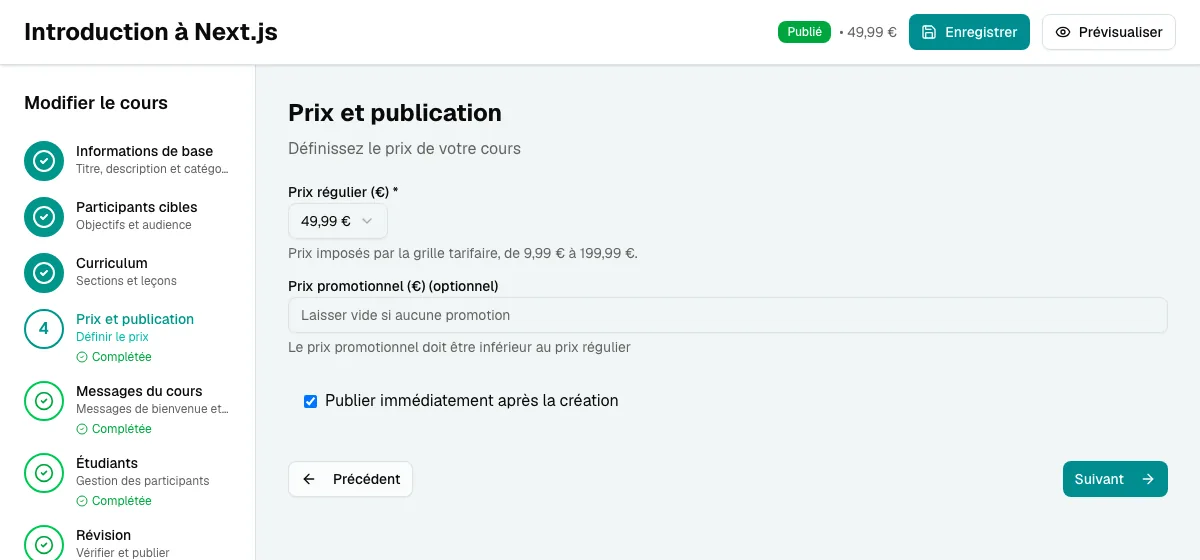
Le bouton Prévisualiser, à côté, ouvre la page publique du cours dans un nouvel onglet : relisez-la comme un futur étudiant.
Avant de publier une formation, vérifiez :
- un titre explicite et une description qui dit à qui le cours s'adresse ;
- une image nette, sans texte ;
- l'ordre des sections et des sessions ;
- au moins une leçon en aperçu gratuit ;
- le prix et, le cas échéant, le prix promotionnel.
Après la mise en ligne, vous pouvez modifier le cours à tout moment : les étudiants inscrits voient les mises à jour immédiatement.
Vous ne trouvez pas votre réponse ?
Notre équipe répond aux questions sur les formations, les paiements et les certificats.